


Tworzenie wizualizacji dekoracji to genialny sposób, aby dobrze zaplanować swoje projekty i przedstawić je klientom w przystępnej formie.
Jeśli chcesz stworzyć jak najbardziej realną wizualizację śmiało skorzystaj z naszych zdjęć balonów, które znajdziesz na stronie www.sklepdekoratora.pl. Przygotowaliśmy je w taki sposób, aby można było łatwo usunąć z nich tło i umieścić je na wizualizacji.
Dzięki Canvie Pro możesz nie tylko dodać zdjęcia naszych balonów, ale również realistycznie je odwzorować, dopasowując ich rozmiar. Dzięki temu Twoi klienci zobaczą dokładnie, jakie dekoracje i kolory balonów mogą otrzymać.
Co będzie Ci do tego potrzebne?
Canva Pro oraz dostęp do naszej strony internetowej (www.sklepdekoratora.pl), skąd pobierzesz zdjęcia balonów do swojego projektu.
Canva Pro to narzędzie, które z pewnością pomoże Ci stworzyć przepiękne wizualizacje. Dzięki Canvie w wersji Pro możesz stworzyć naprawdę bardzo realistyczny projekt dekoracji, uwzględniając tła, ścianki i przeróżne elementy dekoracyjne.
Oto jak to zrobić krok po kroku:
Krok 1: Rozpoczęcie nowego projektu?
- Otwórz Canvę i wybierz opcję Nowy projekt.
- Ustaw niestandardowy rozmiar projektu, dopasowując go do swoich potrzeb.
Krok 2: Wybór odpowiedniego tła
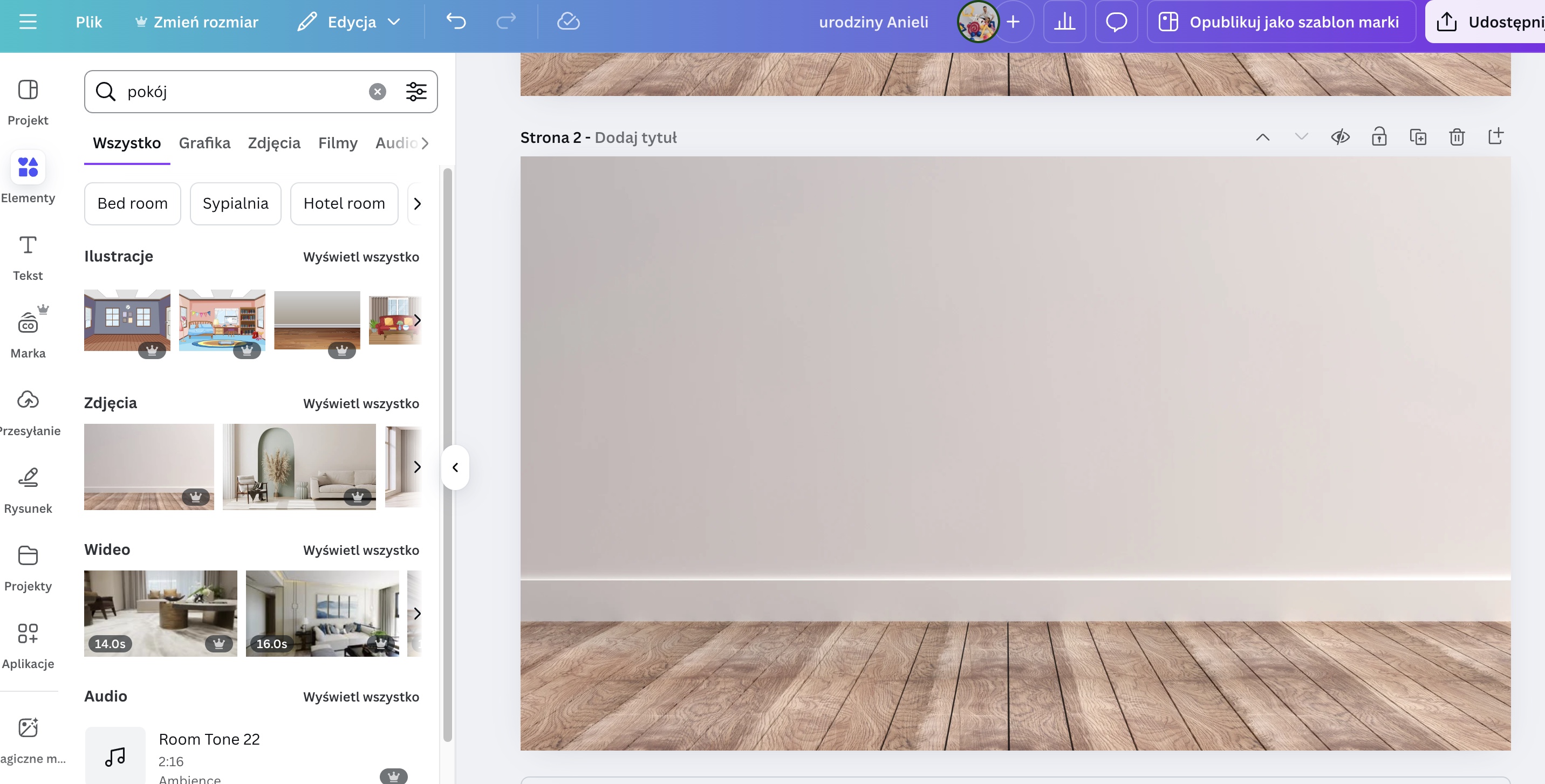
- W zakładce Elementy przejdź do sekcji Zdjęcia.
- Wpisz hasło "pokój" lub odpowiednie słowo kluczowe w języku angielskim, np. "room" lub “empty room”.
- Wybierz zdjęcie, które będzie pasowało do Twojej wizualizacji, i ustaw je jako tło (naciśnij prawym przyciskiem myszy i wybierz opcję “Ustaw obraz jako tło”.
- Dobre tło sprawi, że wszystkie elementy dekoracji będą dobrze widoczne (raczej nie zostawiaj białego tła. Kolor biały sprawia, że wizualizacja wydaje się być mało realistyczna)
Krok 3: Dodawanie ścianek
Krok 3: Dodawanie ścianek
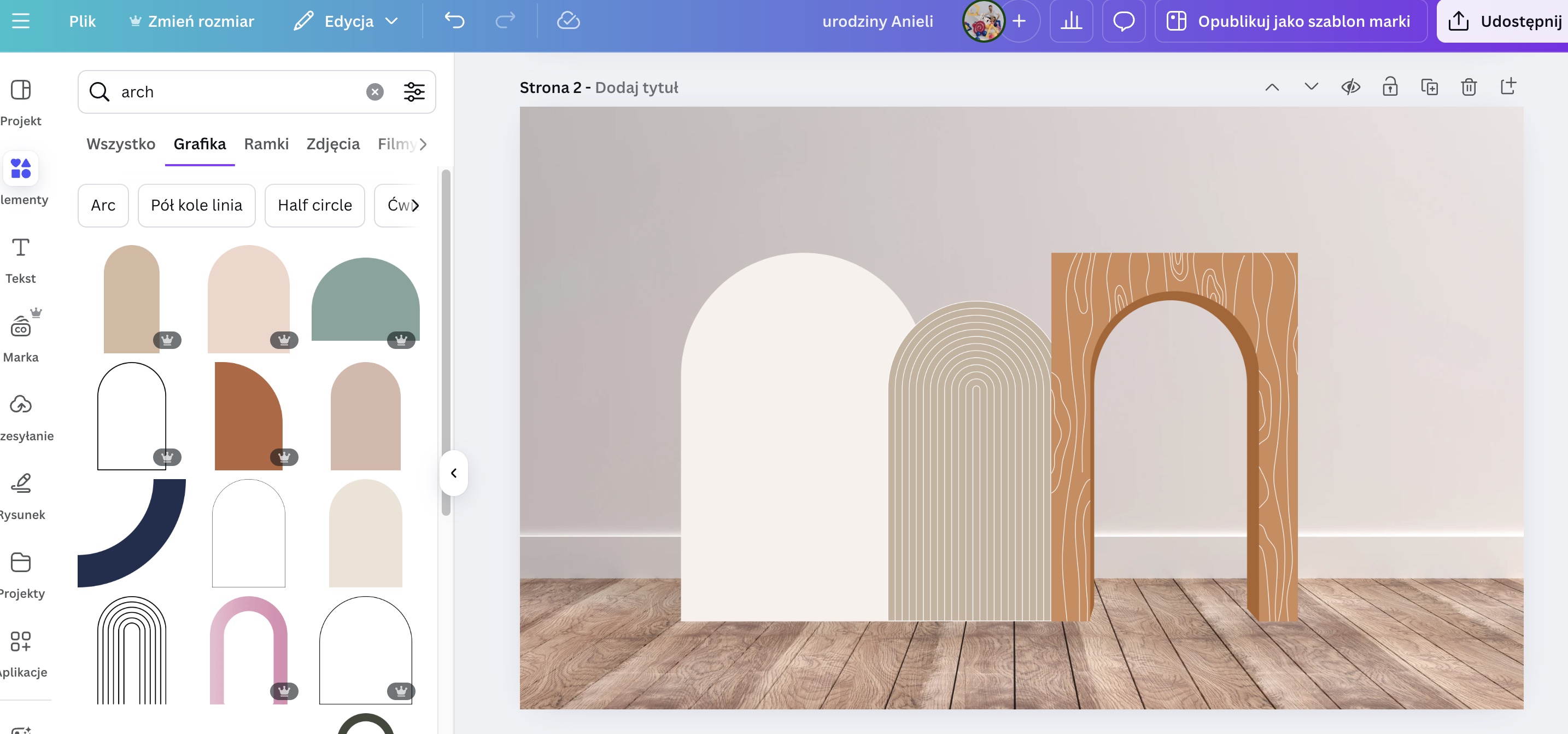
- W zakładce Elementy wpisz "Arch" (łuk w języku angielskim) i przejdź do zakładki “Grafika”.
- Wybierz ściankę (lub ścianki) i dodaj ją do projektu.
- Dopasuj rozmiar i położenie ścianki w tle, aby stworzyć bazę do swojej wizualizacji.
Krok 4: Dodanie tekstu
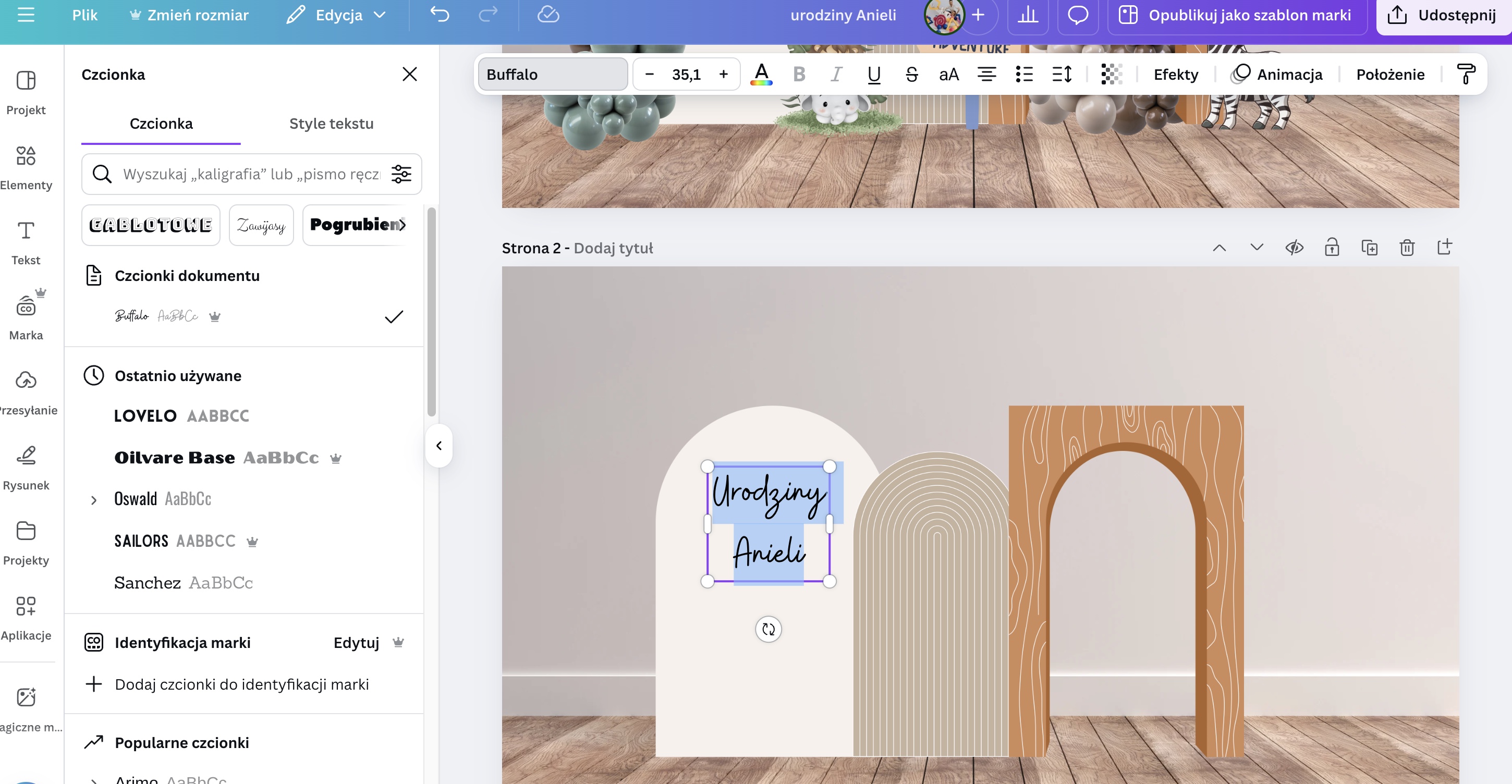
- Kliknij Dodaj pole tekstowe i wpisz tekst, który ma się pojawić na dekoracji np. "Urodziny Anielki", “Chrzest Święty” i tak dalej.
- Wybierz font, który będzie pasował do dekoracji.
- Dostosuj kolor, rozmiar i położenie tekstu, aby idealnie komponował się z Twoim projektem.
Krok 5: Dodanie balonów do wizualizacji
- Wejdź na naszą stronę i pobierz ze zdjęć produktów zdjęcia balonów, które chcesz wykorzystać.
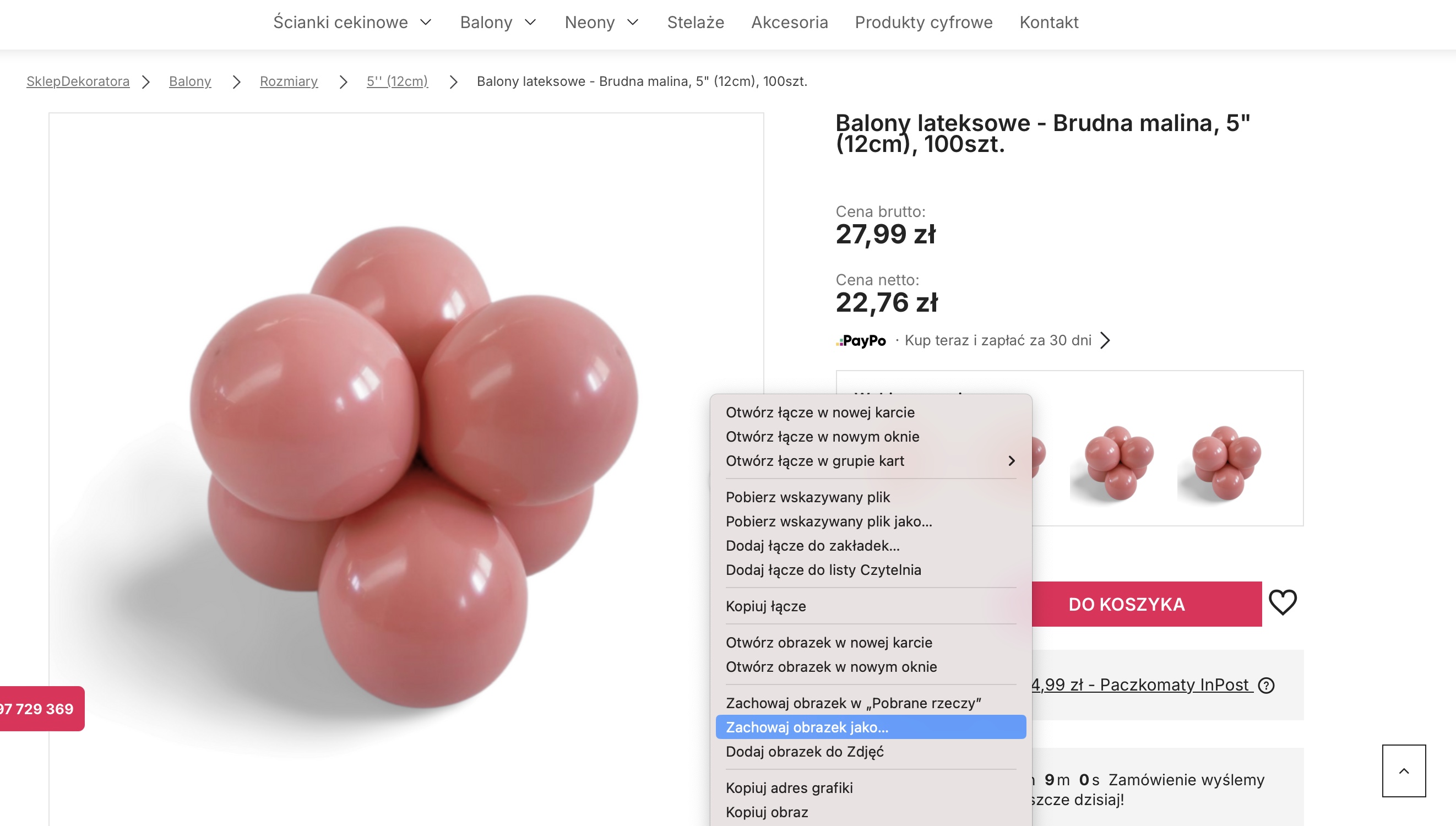
- Dodaj do projektu pobrane zdjęcia (zakładka “Przesyłanie” w menu po lewej stronie).
- Używając funkcji Usuwanie tła (Uwaga! Ta funkcja jest dostępna tylko w Canvie Pro), otrzymasz zdjęcia samych balonów bez białego tła.
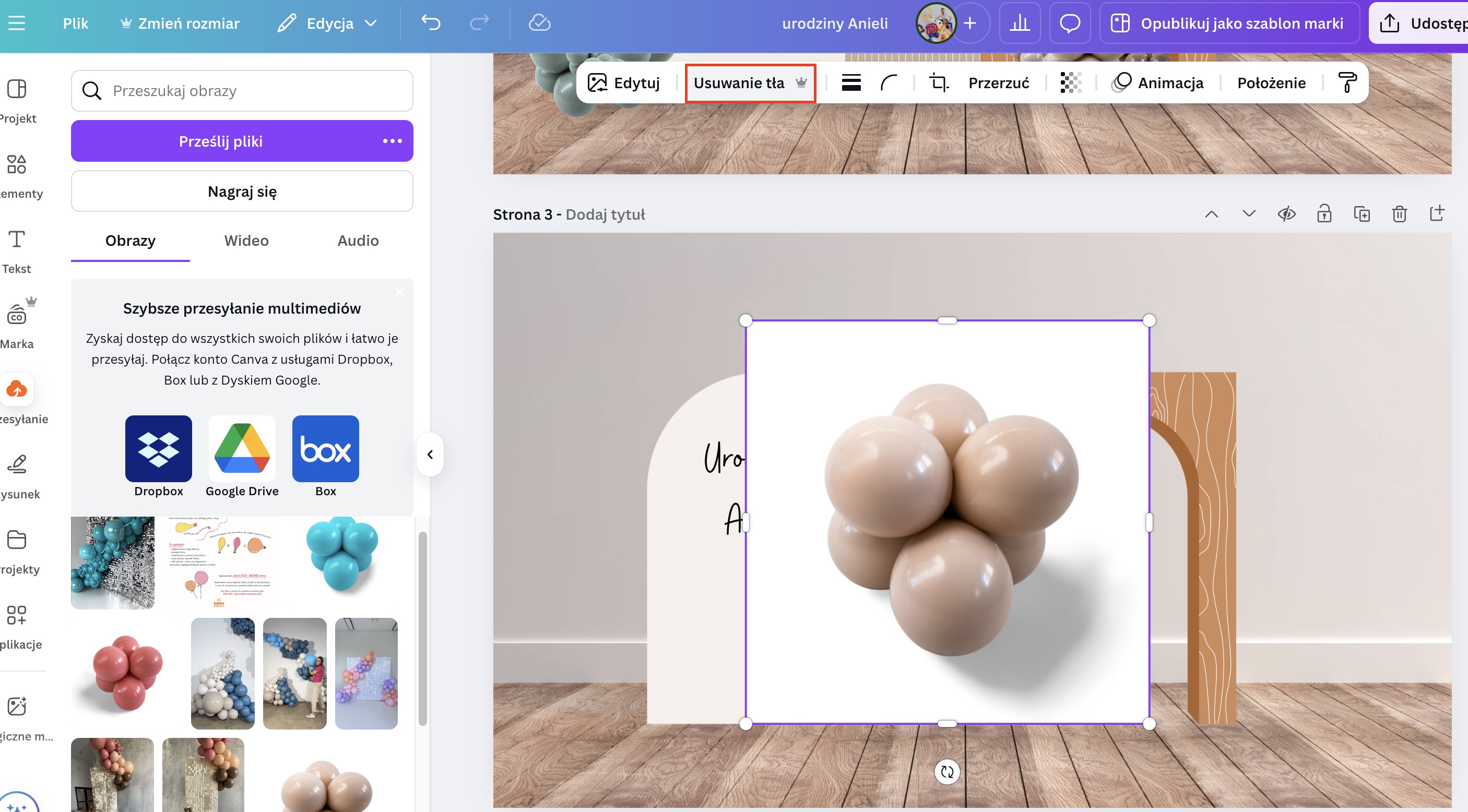
- Możesz zmieniać kolejność warstw, np. balony umieszczaj przed lub za ścianką. Wystarczy, że klikniesz w dany element i w menu nad projektem wybierzesz “Położenie”, a następnie w menu po lewej stronie ekranu dopasujesz położenie.
- Zmieniaj rozmiar balonów, aby dodać realistyczności – dodanie mniejszych balonów sprawia wrażenie głębi 3D.
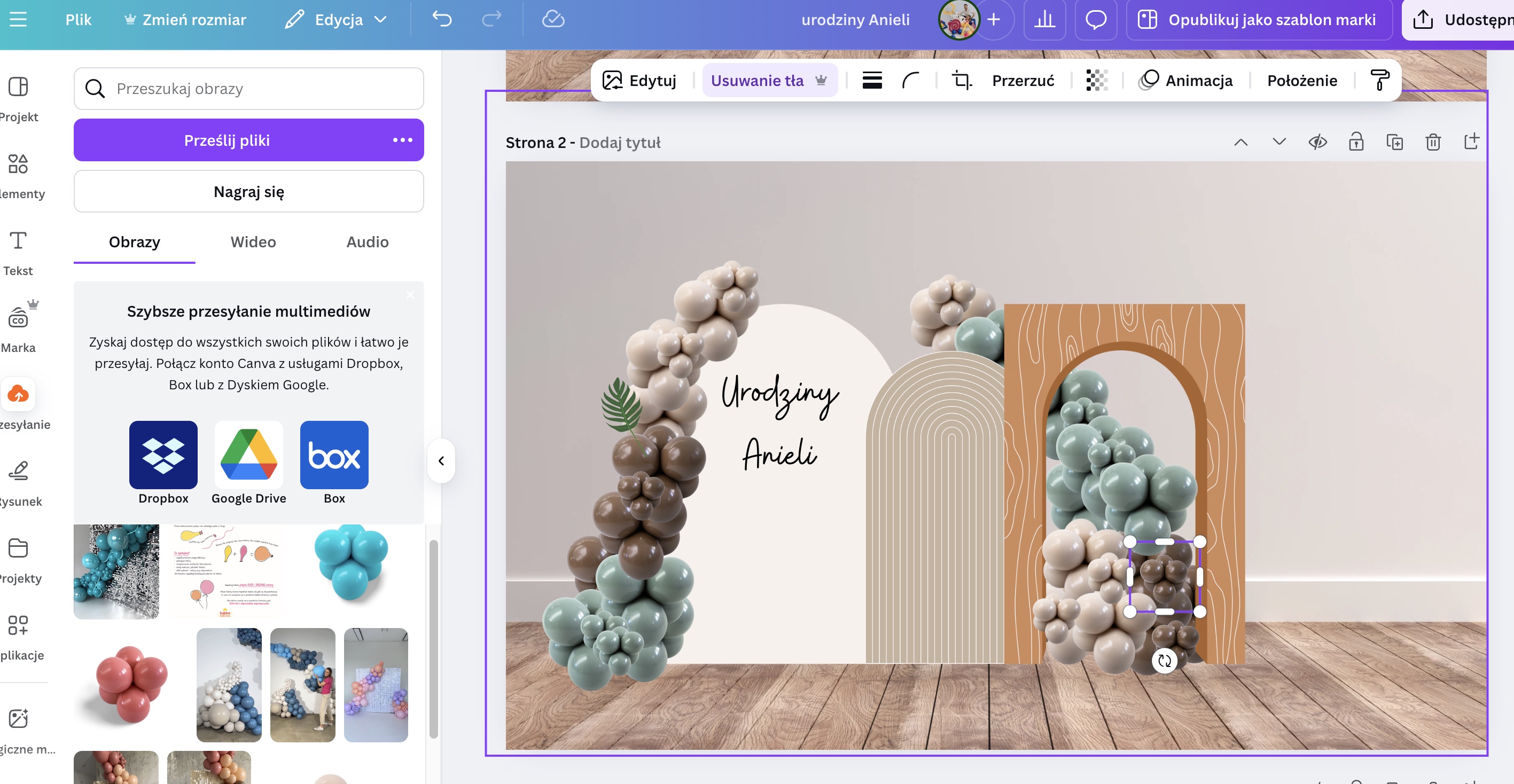
Kolory balonów w wizualizacji będą dokładnie odpowiadały rzeczywistym kolorom naszych produktów. To pozwoli klientowi wyobrazić sobie efekt końcowy dekoracji.
Krok 6: Dodatki i finalizacja projektu
- Dodaj małe elementy dekoracyjne, które znajdziesz w Canvie np. figurki lub LED-y (których zdjęcia najłatwiej pobierzesz z internetu, a następnie w Canvie usuniesz niepotrzebne tło).
- Po zakończeniu projektu wyeksportuj wizualizację, aby móc ją przedstawić klientowi.
Tworzenie wizualizacji dekoracji w Canvie pozwoli Ci na kreatywne planowanie i przedstawienie Twoich pomysłów. Możesz stworzyć projekt, który z pewnością zachwyci klientów, ale także pomoże Ci zaplanować całą dekorację. Do dzieła! :)


